# Utilizando a Base de Conhecimento

## Introdução

A base de conhecimento da Onblox possui diversas funcionalidades para te auxiliar a encontrar as respostas da forma mais rápida e eficiente possível. Nessa página, vamos explorar a estrutura da documentação, assim algumas dessas funcionalidades e como utilizá-las.

---

## Estrutura

A estrutura da documentação é separada em tipos de conteúdos. Os tipos são **Estante**, **Livro**, **Capítulo** e **Página**. Para mais detalhes, clique nas abas abaixo.

<details id="bkmrk-p%C3%A1gina-a%C2%A0p%C3%A1gina-%C3%A9-um"><summary>Página</summary>

A **Página** é um documento de texto, onde a informação é escrita e disponibilizada.

Exemplo: [Usuário](https://docs.onblox.app.br/books/cadastros-wms/page/usuario "Usuário")

</details><details id="bkmrk-cap%C3%ADtulo-o%C2%A0cap%C3%ADtulo%C2%A0"><summary>Capítulo</summary>

O **Capítulo** é uma coleção de **páginas** agrupadas. O capítulo não é obrigatório e costuma ser utilizado caso existam diversas páginas similares mas com informações diferentes.

Exemplo: [Produtos](https://docs.onblox.app.br/books/cadastros-wms/chapter/produtos "Produtos")

</details><details id="bkmrk-livro-o%C2%A0livro-%C3%A9-uma-"><summary>Livro</summary>

O **Livro** é uma coleção de **páginas** e **capítulos** que estejam em um mesmo assunto (Como módulo de sistema). O Livro é obrigatório e todo documento precisa estar contido em um.

Exemplo: [Cadastros](https://docs.onblox.app.br/books/cadastros-wms "Cadastros")

</details><details id="bkmrk-estante-a%C2%A0estante-%C3%A9-"><summary>Estante</summary>

A **Estante** é uma coleção de **livros**. Cada projeto (software) onBlox é separado em uma estante.

Exemplo: [WMS](https://docs.onblox.app.br/shelves/wms "WMS")

</details>---

## Pesquisa

Entre todas as funcionalidades, a pesquisa de documentos é a mais importante. No topo da tela, é possível pesquisar páginas com palavras chaves que ajude a encontrar a solução desejada.

![image.png](https://docs.onblox.app.br/uploads/images/gallery/2024-10/scaled-1680-/wM9image.png)

Ao clicar na barra de pesquisa e digitar algum texto, o site irá retornar páginas, capítulos, livros ou estantes com a informação digitada.

![image.png](https://docs.onblox.app.br/uploads/images/gallery/2024-10/scaled-1680-/ssHimage.png)

A pesquisa desconsidera qualquer acento, caractere especial e letra maiúscula. Ou seja, o texto **instalacao** e **INSTALAÇÃO** são considerados a mesma pesquisa.

Caso precise de mais filtros, pressionando **enter** ou clicando no botão **Visualizar Tudo**, o sistema irá redirecionar para a tela **Pesquisa Avançada**, onde é possível filtrar por data, marcadores, tipo de conteúdo, etc..

![image.png](https://docs.onblox.app.br/uploads/images/gallery/2024-10/scaled-1680-/H5Wimage.png)

---

## Exportar

A funcionalidade de exportar páginas permite salvar e exportar os documentos nos formatos **HTML**, **PDF**, **TXT** e **MD**. Para exportar um documento, selecione o botão **exportar** no menu esquerdo da tela.

![image.png](https://docs.onblox.app.br/uploads/images/gallery/2024-10/scaled-1680-/OKcimage.png)

Após selecionar o formato desejado, o navegador irá baixar o arquivo automaticamente.

<p class="callout info">**Informação:** A opção de exportação pode ser desabilitada em algumas páginas. Caso não encontre o botão, a página atual não permite exportação.</p>

---

## Compartilhar Trecho

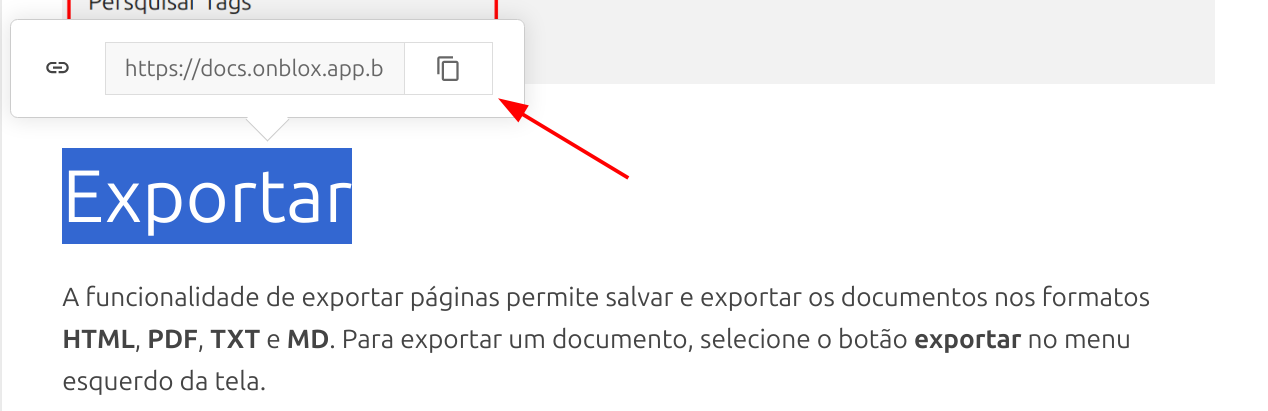
A funcionalidade **Compartilhar Trecho** permite selecionar um treco específico da página e gerar um link que redireciona para o trecho selecionado.

Para compartilhar o trecho, selecione uma parte do texto e clique no botão "copiar" (ícone retangular).
![image.png](https://docs.onblox.app.br/uploads/images/gallery/2024-10/scaled-1680-/Dszimage.png)

<p class="callout info">**Informação:** O trecho compartilhado pode ser acessado apenas por usuários que tenham permissão para acessar a página.</p>

---