**Informação:** A opção de exportação pode ser desabilitada em algumas páginas. Caso não encontre o botão, a página atual não permite exportação.
--- ## Compartilhar Trecho A funcionalidade **Compartilhar Trecho** permite selecionar um treco específico da página e gerar um link que redireciona para o trecho selecionado. Para compartilhar o trecho, selecione uma parte do texto e clique no botão "copiar" (ícone retangular). 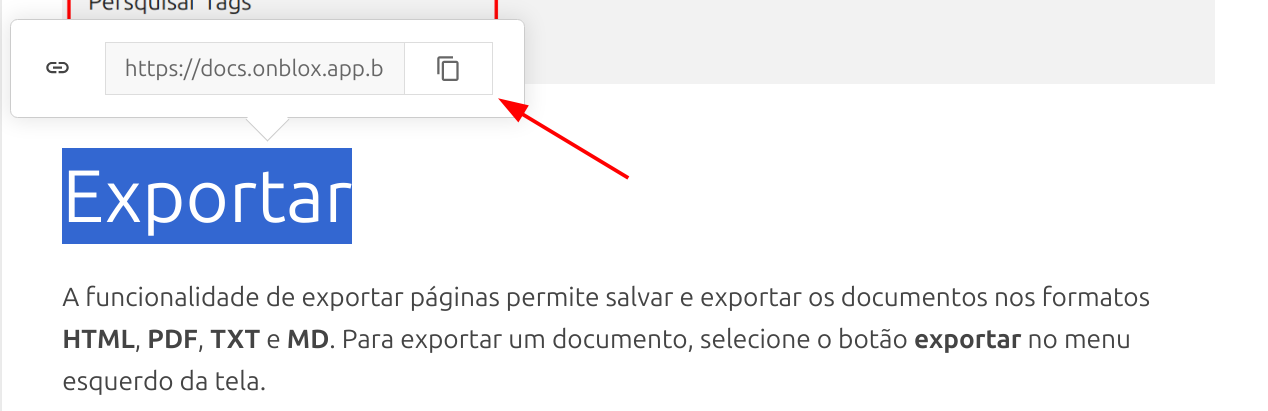**Informação:** O trecho compartilhado pode ser acessado apenas por usuários que tenham permissão para acessar a página.
--- # API Suite OnBlox — Autenticação por API Token 6 de outubro de 2026 · @Thiago Silva Cruz **Versão:** 1.0 **Atualizado em:** 06/10/2026 **Público:** Parceiros e integradores **Escopo:** Autenticação das APIs da Suite OnBlox (`/api/**`) ## 1. Visão geral Sistemas externos podem consumir as APIs disponibilizadas diretamente pela Suite OnBlox para consultar ou enviar informações, de acordo com os endpoints disponíveis para cada integração. Toda chamada à API da Suite OnBlox (/api/\*\*) deve incluir o cabeçalho: ```http X-API-Token: onbx_SEU_TOKEN_AQUI ``` O token autentica o sistema externo que está acessando a Suite OnBlox e substitui o uso de usuário e senha nas chamadas da API. Ele é gerado na própria Suite OnBlox pelo administrador do cliente e é válido exclusivamente para o ambiente ao qual pertence. > **Princípio-chave:** Um token não é uma credencial global da OnBlox. Cada cliente possui sua própria URL base e sua própria credencial. ## 2. Arquitetura da integração Na versão 1.0, os sistemas externos se comunicam diretamente com as APIs disponibilizadas pela Suite OnBlox . **Fluxo:** Sistema externo / ERP → Suite OnBlox → /api/\*\* Se um parceiro integra seu sistema com mais de um cliente OnBlox, deve manter uma configuração independente para cada cliente. ```text Cliente A → URL base A + Token A Cliente B → URL base B + Token B ``` ## 3. Início rápido 1. Receba do cliente a URL base da Suite OnBlox. 2. Receba um API Token válido. 3. Configure a URL e o token especificamente para aquele cliente. 4. Utilize um dos endpoints disponibilizados pela OnBlox para a integração. 5. Confirme o retorno HTTP da operação. 6. Implemente o tratamento adequado de erros antes de colocar a integração em produção. ```curl curl -X GET "https://suite.exemplo.com.br/onblox/api/| Permissão | GET | POST | PUT/PATCH | DELETE |
|---|---|---|---|---|
| Somente leitura | Sim | Não | Não | Não |
| Leitura e escrita | Sim | Sim\* | Sim\* | Sim\* |
| Status | Mensagem | Causa | O que fazer |
|---|---|---|---|
| 401 | Token de API ausente. Informe o cabeçalho X-API-Token. | Cabeçalho ausente ou vazio | Enviar X-API-Token em toda chamada |
| 401 | Token de API inválido. | Valor incorreto, cortado ou de outro cliente | Conferir token e endereço da Suite OnBlox |
| 401 | Token de API revogado. Gere um novo token na Suite OnBlox. | Token revogado pelo cliente | Solicitar novo token |
| 401 | Token de API vencido. Gere um novo token na Suite OnBlox. | Validade expirada | Solicitar novo token |
| 401 | O usuário dono deste token está desativado. | Usuário que gerou o token foi desativado | Reativar usuário ou gerar token por outro usuário |
| 401 | Esta API exige HTTPS. | Chamada feita via HTTP | Utilizar HTTPS |
| 403 | Este token é somente de leitura e não pode executar a operação. | Token sem permissão de escrita | Solicitar token com leitura e escrita |
| Versão | Data | Alteração |
|---|---|---|
| 1.0 | 06/10/2026 | Primeira versão publicada para parceiros e sistemas integradores. |
**Dica**: Quanto mais detalhes e informações forem informados, mais ágil será o andamento do ticket!
--- ## Pré-Requisitos Para criar um ticket de suporte, é necessário: - Um email cadastrado na plataforma de suporte onblox. --- ## Passo a Passo Criar uma lista enumerada com os passos que o usuário deve fazer para alcançar o objetivo da operação. Se possível, inserir imagens, gifs e anotações que auxiliem o usuário a completar o passo. 1. Acesse o link do [**Portal Oficial**](https://onblox.atlassian.net/servicedesk/customer/portals "Portal Oficial"). 2. Caso ainda não esteja logado, faça o login preenchendo os dados em tela. [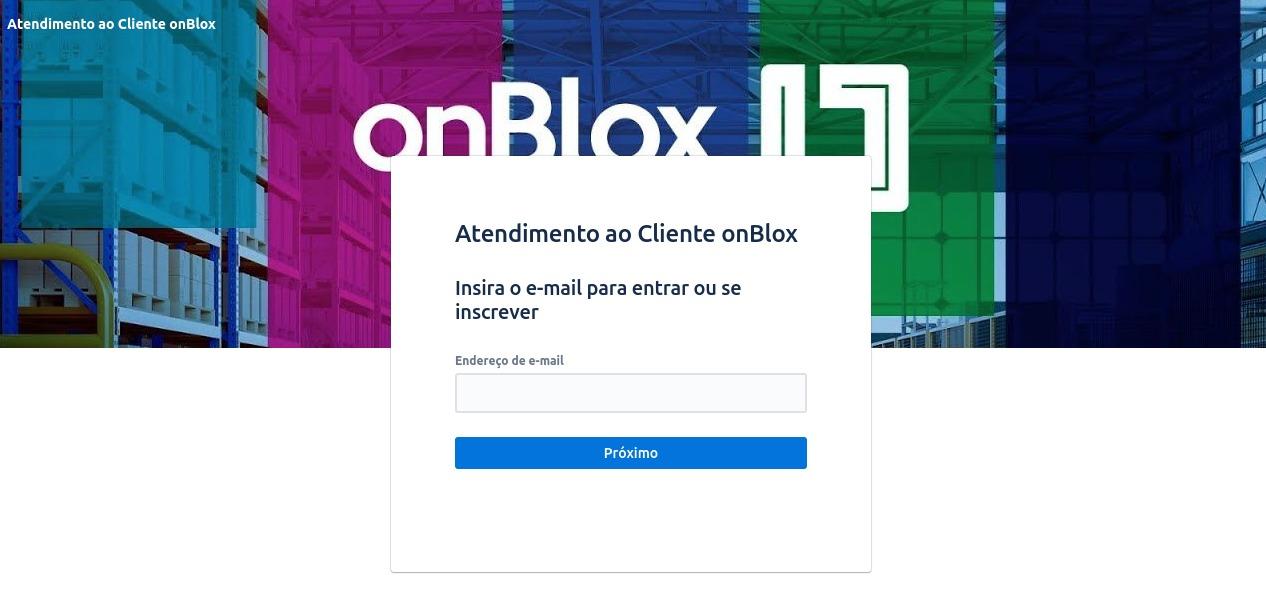](https://docs.onblox.app.br/uploads/images/gallery/2024-11/whatsapp-image-2024-11-05-at-09-09-12.jpeg) 3. Após o login, escolha a categoria do ticket que deseje criar. [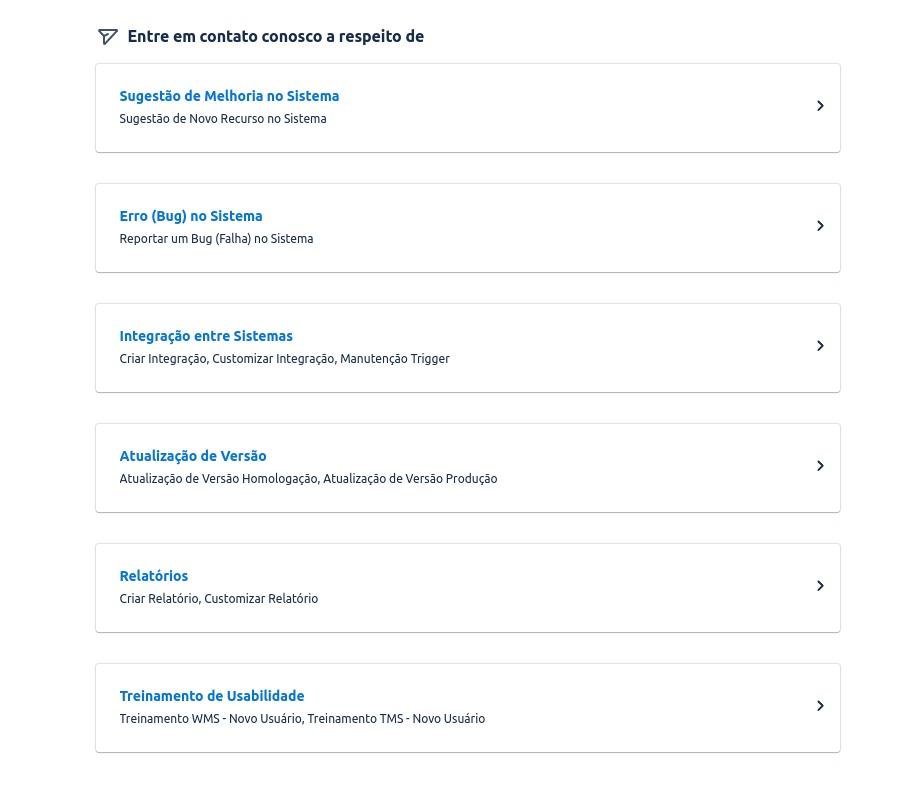](https://docs.onblox.app.br/uploads/images/gallery/2024-11/escolher-ticket.jpeg) 4. EDIÇÃO --- ## Observações #### Usuário Sem Permissão Se após fazer o login, retornar a mensagem **Sem Acesso**, entre em contato com a nossa equipe via [**WhatsApp**](https://wa.me/+556237029424 "WhatsApp") para fazer a liberação. [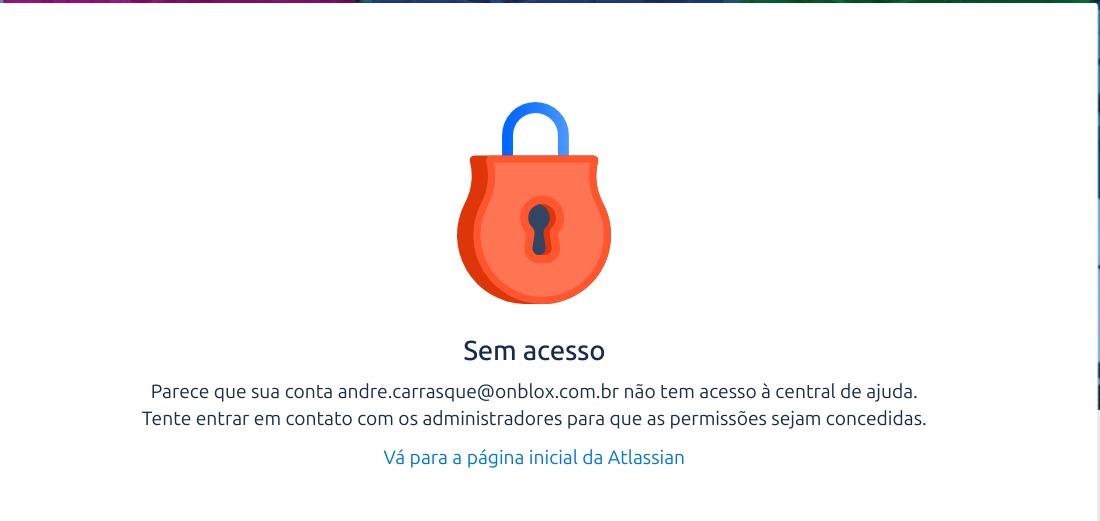](https://docs.onblox.app.br/uploads/images/gallery/2024-11/sem-acesso.jpeg) --- ---