Geral
Documentação geral não relacionada ao uso do sistema onBlox
- Requisitos instalação Onblox
- Utilizando a Base de Conhecimento
- API Suite OnBlox — Autenticação por API Token
- Tutoriais
Requisitos instalação Onblox
Objetivo
Fornece para o cliente os requisitos necessários para instalação e configuração da plataforma logística da onBlox WMS e TMS.
Requisitos
- A(s) máquina(s) podem ser física ou virtual (Preferencial VM).
Sistema Operacional
- Linux (Ubuntu Desktop) com módulo gráfico.
Processador
- 2 GHz, Cache de 3MB ou superior Mínimo 4 núcleos, preferencial 6 núcleos.
Memória (RAM)
- Mínimo 16 GB, preferencial 20 GB.
Disco rígido (Hard Disk)
- 250 GB ou superior.
Navegadores
- Google Chrome, Mozilla Firefox etc.
Smartphone ou Coletor de Dados
- Android versão 5.0 ou superior ou Windows Mobile, 2 GB ou superior.
Internet
- Acesso total ou liberado para os seguintes endereços:
Banco de Dados
- Para clientes que desejam utilizar Banco de Dados próprio, disponibilizar as configurações de acesso e usuário com privilégios para leitura, escrita, criar tabela, view, trigger, index e funções.
Acesso
- O acesso externo a máquina pode ser via:
- TeamViewer (ID e Senha).
- SSH (Host Name/IP Address, usuário e Senha).
- AnyDesk (ID e Senha).
IP Fixo
- O servidor deverá ser configurado com um IP fixo.
Utilizando a Base de Conhecimento
Introdução
A base de conhecimento da Onblox possui diversas funcionalidades para te auxiliar a encontrar as respostas da forma mais rápida e eficiente possível. Nessa página, vamos explorar a estrutura da documentação, assim algumas dessas funcionalidades e como utilizá-las.
Estrutura
A estrutura da documentação é separada em tipos de conteúdos. Os tipos são Estante, Livro, Capítulo e Página. Para mais detalhes, clique nas abas abaixo.
Página
A Página é um documento de texto, onde a informação é escrita e disponibilizada.
Exemplo: Usuário
Capítulo
O Capítulo é uma coleção de páginas agrupadas. O capítulo não é obrigatório e costuma ser utilizado caso existam diversas páginas similares mas com informações diferentes.
Exemplo: Produtos
Livro
O Livro é uma coleção de páginas e capítulos que estejam em um mesmo assunto (Como módulo de sistema). O Livro é obrigatório e todo documento precisa estar contido em um.
Exemplo: Cadastros
Estante
A Estante é uma coleção de livros. Cada projeto (software) onBlox é separado em uma estante.
Exemplo: WMS
Pesquisa
Entre todas as funcionalidades, a pesquisa de documentos é a mais importante. No topo da tela, é possível pesquisar páginas com palavras chaves que ajude a encontrar a solução desejada.

Ao clicar na barra de pesquisa e digitar algum texto, o site irá retornar páginas, capítulos, livros ou estantes com a informação digitada.

A pesquisa desconsidera qualquer acento, caractere especial e letra maiúscula. Ou seja, o texto instalacao e INSTALAÇÃO são considerados a mesma pesquisa.
Caso precise de mais filtros, pressionando enter ou clicando no botão Visualizar Tudo, o sistema irá redirecionar para a tela Pesquisa Avançada, onde é possível filtrar por data, marcadores, tipo de conteúdo, etc..

Exportar
A funcionalidade de exportar páginas permite salvar e exportar os documentos nos formatos HTML, PDF, TXT e MD. Para exportar um documento, selecione o botão exportar no menu esquerdo da tela.

Após selecionar o formato desejado, o navegador irá baixar o arquivo automaticamente.
Informação: A opção de exportação pode ser desabilitada em algumas páginas. Caso não encontre o botão, a página atual não permite exportação.
Compartilhar Trecho
A funcionalidade Compartilhar Trecho permite selecionar um treco específico da página e gerar um link que redireciona para o trecho selecionado.
Para compartilhar o trecho, selecione uma parte do texto e clique no botão "copiar" (ícone retangular).

Informação: O trecho compartilhado pode ser acessado apenas por usuários que tenham permissão para acessar a página.
API Suite OnBlox — Autenticação por API Token
6 de outubro de 2026 · @Thiago Silva Cruz
Versão: 1.0
Atualizado em: 06/10/2026
Público: Parceiros e integradores
Escopo: Autenticação das APIs da Suite OnBlox (/api/**)
1. Visão geral
Sistemas externos podem consumir as APIs disponibilizadas diretamente pela Suite OnBlox para consultar ou enviar informações, de acordo com os endpoints disponíveis para cada integração.
Toda chamada à API da Suite OnBlox (/api/**) deve incluir o cabeçalho:
X-API-Token:
 onbx_SEU_TOKEN_AQUI
O token autentica o sistema externo que está acessando a Suite OnBlox e substitui o uso de usuário e senha nas chamadas da API. Ele é gerado na própria Suite OnBlox pelo administrador do cliente e é válido exclusivamente para o ambiente ao qual pertence.
Princípio-chave: Um token não é uma credencial global da OnBlox. Cada cliente possui sua própria URL base e sua própria credencial.
2. Arquitetura da integração
Na versão 1.0, os sistemas externos se comunicam diretamente com as APIs disponibilizadas pela Suite OnBlox .
Fluxo: Sistema externo / ERP → Suite OnBlox → /api/**
Se um parceiro integra seu sistema com mais de um cliente OnBlox, deve manter uma configuração independente para cada cliente.
Cliente A  →  URL base A + Token A
Cliente B  →  URL base B + Token B
3. Início rápido
- Receba do cliente a URL base da Suite OnBlox.
- Receba um API Token válido.
- Configure a URL e o token especificamente para aquele cliente.
- Utilize um dos endpoints disponibilizados pela OnBlox para a integração.
- Confirme o retorno HTTP da operação.
- Implemente o tratamento adequado de erros antes de colocar a integração em produção.
curl -X GET "https://suite.exemplo.com.br/onblox/api/<endpoint>" \
  -H "X-API-Token: onbx_SEU_TOKEN_AQUI" \
  -H "Accept: application/json"
Substitua
4. Como obter o token
O token é gerado na Suite OnBlox do cliente. Um administrador deve acessar:
Configuração da conta › Configuração de APIs › Tokens
- Informar um nome que identifique a integração, com até 60 caracteres.
- Definir a validade em dias . Valor 0 = sem vencimento.
- Escolher a permissão: Somente leitura ou Leitura e escrita .
- Clicar em Gerar token e copiar o valor apresentado.
Exibição única: O token tem prefixo onbx_ e aparece uma única vez. A Suite OnBlox mantém somente uma representação segura da credencial. Se o token for perdido, gere um novo.
O token herda o usuário que o gerou. Se esse usuário for desativado, o token deixa de funcionar. Recomenda-se utilizar um usuário dedicado à integração . Cada usuário pode possuir até 5 tokens ativos .
5. Como enviar o token
Envie o valor puro do token no cabeçalho HTTP X-API-Token , em todas as requisições.
X-API-Token:
 onbx_SEU_TOKEN_AQUI
6. HTTPS obrigatório
Todas as requisições autenticadas devem utilizar HTTPS.
https://cliente.exemplo.com.br/onblox/api/...
Importante: Chamadas autenticadas por HTTP são recusadas.
7. Autenticação e autorização
Autenticação verifica se o token apresentado é válido. Autorização determina quais operações esse token pode executar.
| Permissão | GET | POST | PUT/PATCH | DELETE |
|---|---|---|---|---|
| Somente leitura | Sim | Não | Não | Não |
| Leitura e escrita | Sim | Sim* | Sim* | Sim* |
- Quando a respectiva operação existir e estiver disponibilizada pelo endpoint.
8. Integrações com múltiplos clientes
A mesma aplicação pode integrar diferentes clientes OnBlox. Cada cliente deve possuir configuração independente.
{
  "cliente": "Cliente Exemplo",
  "baseUrl": "https://cliente.exemplo.com.br/onblox",
  "apiToken": "${ONBLOX_API_TOKEN}"
}
Isolamento por cliente: Não utilize um único token global para todos os clientes. Antes de realizar uma chamada, selecione a URL e a credencial correspondentes ao cliente que está sendo processado.
9. Erros de autenticação
Recusas de token retornam status HTTP 401 ou 403 . Decida o tratamento pelo status HTTP; o campo message é destinado a pessoas e não deve ser usado como condição no código.
| Status | Mensagem | Causa | O que fazer |
|---|---|---|---|
| 401 | Token de API ausente. Informe o cabeçalho X-API-Token. | Cabeçalho ausente ou vazio | Enviar X-API-Token em toda chamada |
| 401 | Token de API inválido. | Valor incorreto, cortado ou de outro cliente | Conferir token e endereço da Suite OnBlox |
| 401 | Token de API revogado. Gere um novo token na Suite OnBlox. | Token revogado pelo cliente | Solicitar novo token |
| 401 | Token de API vencido. Gere um novo token na Suite OnBlox. | Validade expirada | Solicitar novo token |
| 401 | O usuário dono deste token está desativado. | Usuário que gerou o token foi desativado | Reativar usuário ou gerar token por outro usuário |
| 401 | Esta API exige HTTPS. | Chamada feita via HTTP | Utilizar HTTPS |
| 403 | Este token é somente de leitura e não pode executar a operação. | Token sem permissão de escrita | Solicitar token com leitura e escrita |
Retry: Não repita automaticamente chamadas que receberam 401 ou 403: o problema está na credencial ou permissão e não se resolve com nova tentativa.
10. Segurança
- Armazene o token em variável de ambiente ou cofre de segredos.
- Nunca inclua o token no código-fonte ou em repositórios Git.
- Não registre o token em logs ou mensagens de erro.
- Utilize um token diferente para cada integração/sistema.
- Conceda somente a permissão necessária.
- Use um usuário dedicado para integrações.
- Se houver suspeita de vazamento, revogue a credencial imediatamente.
Entrega segura: Prefira cofre de senhas, gerenciador de segredos ou link de uso único. Evite enviar tokens por e-mail, chat, planilhas ou tickets.
11. Rotação do token
Gerar um novo token não revoga automaticamente os tokens existentes. Isso permite realizar a troca sem interrupção da integração.
- O cliente gera um novo token na Suite OnBlox.
- O token é entregue ao parceiro por canal seguro.
- O parceiro atualiza sua configuração.
- O funcionamento da nova credencial é validado.
- O cliente revoga o token antigo.
12. Checklist de homologação
Marque os itens para acompanhar o preparo da integração. O progresso fica salvo somente nesta aba do navegador.
- Token gerado na Suite OnBlox do cliente.
- Permissão mínima necessária configurada.
- Token entregue por canal seguro.
- Token armazenado em variável de ambiente ou cofre.
- URL e token configurados individualmente por cliente.
- Todas as chamadas utilizam HTTPS.
- Todas as chamadas enviam X-API-Token.
- Token não aparece em logs ou mensagens de erro.
- Erros 401/403 não possuem retry automático.
- Responsável pela rotação da credencial definido.
- Tokens com validade têm troca planejada antes do vencimento.
13. Suporte
Ao abrir um chamado relacionado à API, informe:
Contexto: Cliente e URL base, sem informações sensíveis.
Requisição: Endpoint, método HTTP, data e horário da chamada.
Retorno: Status HTTP e campo message retornado pela API.
Nunca envie o API Token: Não envie o token em chamados, e-mails ou mensagens.
Contato OnBlox: contato@onblox.com.br
14. Histórico de revisões
| Versão | Data | Alteração |
|---|---|---|
| 1.0 | 06/10/2026 | Primeira versão publicada para parceiros e sistemas integradores. |
Tutoriais
Como Criar um Ticket na Plataforma de Suporte?
EM EDIÇÃO
Descrição
Criar um ticket de suporte irá trazer suas necessidades direto para a nossa equipe. O ticket será analisado pelos nossos especialista, podendo ser aprovado ou reprovado.
Dica: Quanto mais detalhes e informações forem informados, mais ágil será o andamento do ticket!
Pré-Requisitos
Para criar um ticket de suporte, é necessário:
- Um email cadastrado na plataforma de suporte onblox.
Passo a Passo
Criar uma lista enumerada com os passos que o usuário deve fazer para alcançar o objetivo da operação. Se possível, inserir imagens, gifs e anotações que auxiliem o usuário a completar o passo.
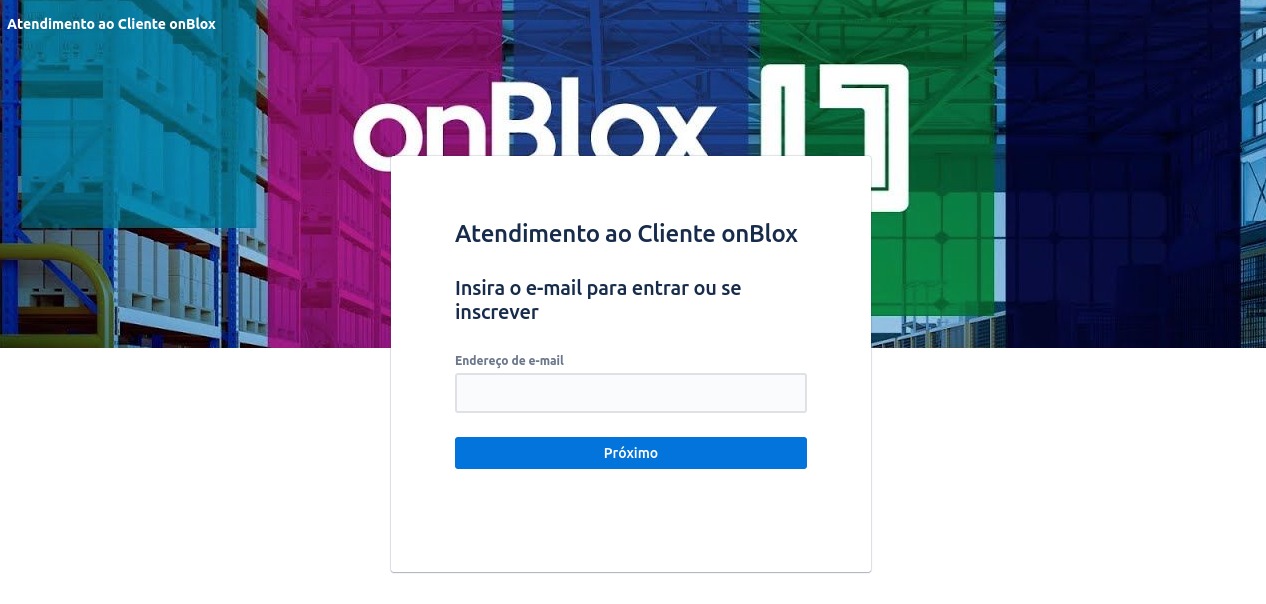
- Acesse o link do Portal Oficial.
- Caso ainda não esteja logado, faça o login preenchendo os dados em tela.

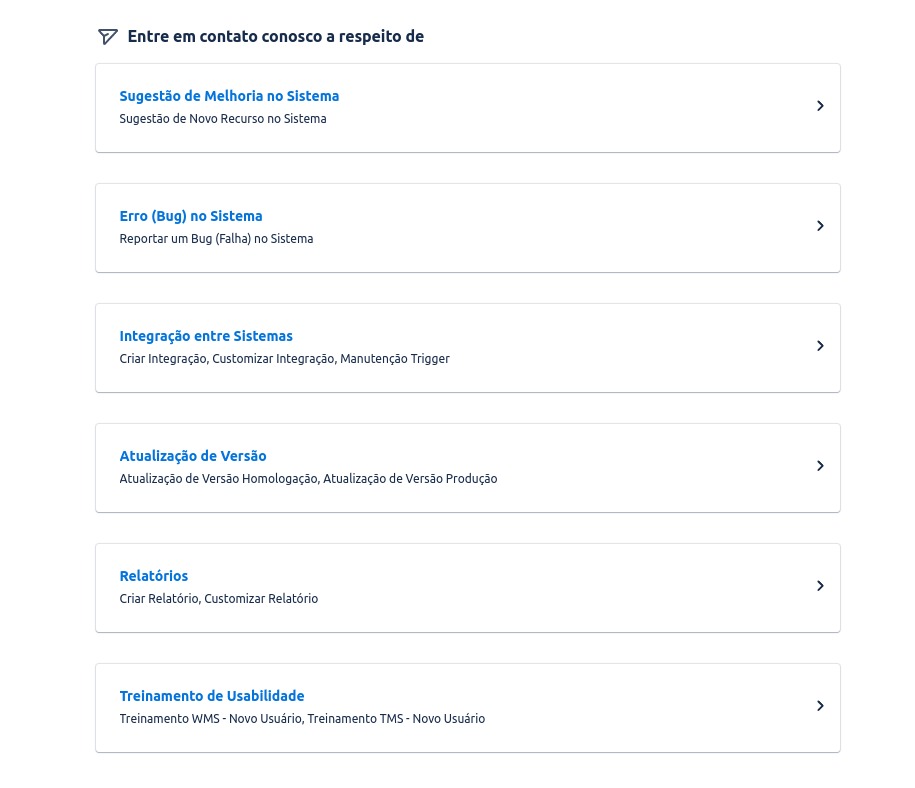
- Após o login, escolha a categoria do ticket que deseje criar.

- EDIÇÃO
Observações
Usuário Sem Permissão
Se após fazer o login, retornar a mensagem Sem Acesso, entre em contato com a nossa equipe via WhatsApp para fazer a liberação.
